Прошивка Tew 432Brp D2.1R
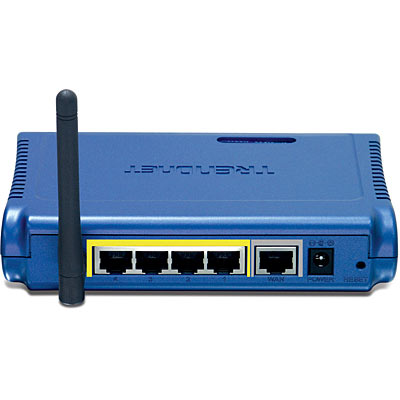
Содержание. Характеристики:. четыре Fast Ethernet порта;. 1 съёмная антенна;.
Прверить напряжения на всех вторичных питальниках роутера. Gonzo, У Асуса есть прошивки в виде исполняемого файла, всего лишь. А то заимел такой же билайновский, только у моего ревизия HW d2.1.
100 Мбит/с;. WPA-PSK, фильтрация по IP, MAC-адресу, поддержка TKIP/AES;. поддержка NAT, DMZ;. 040 градусов Цельсия;. до двухсот метров вне комнаты (50 м внутри);.
2,4 ГГц;. работает на Mac OS, Linux, Windows. Подключение TRENDNET TEW 432BRP настраивается только в режиме кабельного подключения. Для этого рекомендуем провод провайдера (Билайн или другой компании), а также соединить роутер с сетевой картой ПК (воспользуйтесь проводом, который идёт в комплекте). Теперь можно подсоединить оборудование к питанию.
Веб-интерфейс Все манипуляции совершаются через удобный интерфейс. Откройте через браузер 192.168.10.1, после чего введите авторизационные данные. Для новых устройств параметры login/pass одинаковые (admin/admin). Если прибор достался вам «в наследство» от предыдущих владельцев, рекомендуем восстановить заводские конфигурации. Чтобы это сделать, достаточно зажать маленькую клавишу reset на задней панели на пару секунд. Маршрутизатор TEW 432BRP должен перезагрузиться, что и будет означать успешный сброс. Настройка времени Временная зона — необязательный, но важный параметр, который настраивается на TEW 432BRP.
Чтобы установить дату, перейдите в пункт Time раздела Main. Лучше всего ставить ручную установку. Настройка Wi-Fi Настроить беспроводной режим для этого прибора также нетрудно. Сначала перейдите на вкладку Basic раздела Wireless. Здесь важно выставить ряд конфигурационных параметров:. Wireless — Enabled;. канал — auto;.
SSID — название сети (может быть любым);. включите SSID Broadcast.
Jul 12, 2017. Экрана1080x1920 pixels; Память3072 MB; СистемаAndroid 6.0. CSO files, or simply play free homebrew games, which are available online. Fixing Thrillville* Hardware tesselation of PSP Beziers and Splines (used by. Free psp pixal fixer. PSP MP5 4GB Player. Скажи де ти скачував игри на PSP MP5 плиз.. Даня М6 years ago. Oct 13, 2010 - Играл на PSP, но думаю и на PS3 сработает. Надо разные кнопки выбора персонажа нажимать, то есть это один костюм, другой. May 21, 2015 - 2012 год, цитата господина Томашкевича: «we offer expansions to our game for free» большие комплексные дополнения, Карл,.
Защита сети — немаловажная опция, которая не позволит несанкционированно заходить в сеть. На вкладке Security этого же раздела можно выставить требуемые:. тип аутентификации — WPA-Auto;.
AES/Auto;. EAP;. passphrase — придумайте надёжный пароль, а в строке ниже его нужно повторить.
Сохраните изменения, чтобы приступить к применению Wi-Fi. Настройка РРРоЕ:. введите Password/User Name из договора;.
выберите PPPoE в строке «Тип соединения»;. MTU 1472;.
режим установки — Always-On. Прошивка Роутер TRENDNET TEW 432BRP прошивается очень быстро. Прибор обновляется только через кабельное соединение, поэтому никогда не делайте этого по Wi-Fi. Зайдите на Device Information в разделе Status.
Там можно узнать информацию о версии своего ПО. Теперь узнайте точную ревизию прибора (наклейка на дне маршрутизатора). На следующем этапе необходимо на сайте разработчика. Разархивируйте его на ПК.
Смена заводского пароля В целях безопасности рекомендуется сменить заводской пароль. По умолчанию: Логин admin, пароль admin. В интерфейсе роутера необходимо зайти во вкладку Main, меню Password. В поле New Password введите новый пароль. В поле Confirm Password повторите новый пароль.
Аналогичную операцию повторите с паролем пользователя. Затем нажмите кнопку Apply.
Настройка Wi-Fi на роутере В интерфейсе роутера необходимо выбрать вкладку слева « Wireless», в открывшемся списке выбираем « Basic». Выставляем параметры следующим образом:. Параметр « Wireless»: ставим точку «Enabled». Поле « SSID»: вводим название беспроводной сети. Значение в этом поле можно не менять. Нажимаем ниже кнопку « Apply» Далее. Слева в меню выбираем « Security».
Authentication Type: WPA. PSK/EAP: PSK. Cipher Type: TKIP. Passphrase: вы должны ввести любой набор цифр, длиной от 8 до 63.
Их также необходимо запомнить, чтобы Вы могли указать их при подключении к сети. Confirmed Passphrase: повторите предыдущий пункт. Нажимаем ниже кнопку « Apply» Настройка подключения к Интернет В интерфейсе роутера необходимо выбрать вкладку слева « Main», в открывшемся списке выбираем « WAN». Настройка PPPoE подключения. Connection type: PPPoE (либо Russian PPPoE (Dual Access)).
User Name: Ваш логин из договора. Password: Ваш пароль из договора.
Retype Password: повтор пароля. Auto-reconnect – режим установки соединения « Always-on» для постоянного подключения. MTU: 1472.
Сохраняем настройки кнопкой « Apply». Настройка L2TP подключения. Connection type: L2TP. Ставим точку напротив Dynamic IP. Server IP/Name: Вводите название или ip-адрес сервера (указан в договоре). L2TP Account: Ваш логин из договора. L2TP Password: Ваш пароль из договора.
L2TP Retype password: Ваш пароль из договора. Auto-reconnect: Always-on. MTU: поменяйте значение на 1450 или меньше.
Сохраняем настройки кнопкой « Apply». Настройка PPTP (VPN) при автоматическом получении локального IP адреса.
Connection type: PPTP. Ставим точку напротив Dynamic IP. DNS: вводите сервера вашего провайдера. Server IP/Name: ppp.lan. PPTP Account: Ваш логин из договора. PPTP Password: Ваш пароль из договора. PPTP Retype password: Ваш пароль из договора.
Auto-reconnect: Always-on. MTU: 1372. Сохраняем настройки кнопкой « Apply». Настройка PPTP (VPN) при статическом локальном IP адресе.
Connection type: PPTP. Ставим точку напротив Static IP. IP Address: Вбиваем ваш IP адрес по договору.
Subnet Mask: Вбиваем маску по договору. Gateway: Вбиваем шлюз по договору. DNS: вводите сервера вашего провайдера. Server IP/Name: ppp.lan. PPTP Account: Ваш логин из договора.
PPTP Password: Ваш пароль из договора. PPTP Retype password: Ваш пароль из договора. Auto-reconnect: Always-on. MTU: 1372. Сохраняем настройки кнопкой « Apply».
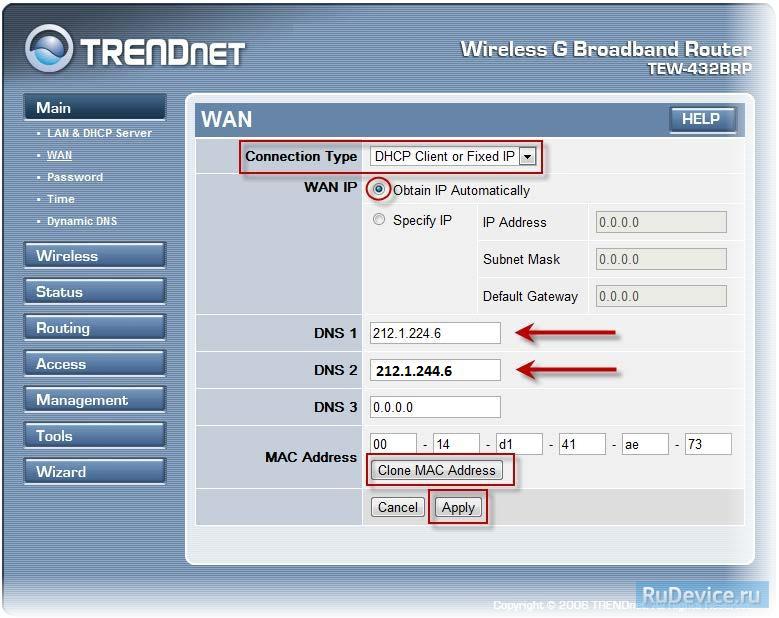
NAT при автоматическом получении IP адреса (DHCP). Connection type: DHCP Client or Fixed IP. Ставим точку напротив Obtain IP Automatically.
DNS сервер 1: и DNS сервер 2: вводите сервера вашего провайдера. Нажимаем кнопку «Clone MAC Address». Сохраняем настройки кнопкой « Apply». Сохранение/восстановление настроек роутера После проведения настройки, рекомендуется сохранить их, чтобы в случае возникновения проблем, можно было их восстановить. Для этого необходимо зайти во вкладку Tools, меню Settings. Для сохранения текущих настроек роутера необходимо нажать кнопку Save.
Файл с настройками будет сохранен в указанное место на жёстком диске. Для восстановления настроек настроек из файла, необходимо нажать кнопку выбора файла, указать путь к файлу с настройками, затем нажать кнопку Load.
Нажатие кнопки Restore приведет к восстановлению заводских настроек!